
설치 및 시작하기
사용 환경에 맞는 배포 파일을 선택하여 10초 안에 에디터를 시작할 수 있습니다.
1.1 설치형 vs 무설치 포터블 버전
getPad는 사용 목적에 따라 두 가지 배포 방식을 제공합니다:
-
A
Windows 설치 프로그램 (getPad_Setup.exe · 1.6 MB)
시작 메뉴 바로가기, 바탕화면 아이콘,
.txt파일 연결 및 Windows 제어판 '프로그램 추가/제거'를 완벽 지원합니다. 구버전이 이미 설치되어 있어도 충돌 없이 최신 버전으로 자동 업데이트됩니다. -
B
무설치 포터블 실행 파일 (getPad.exe · 2.4 MB)
별도의 설치 과정 없이 다운로드 후 바로 실행할 수 있습니다. USB 드라이브에 넣어 다른 컴퓨터에서 사용하기에 적합하며, 환경 설정은 실행 파일과 같은 폴더의
getPad.ini에 저장됩니다.
1.2 Windows SmartScreen 경고 대처법
getPad는 개인 개발 소프트웨어로, 마이크로소프트의 유료 EV 코드 서명 인증서가 등록되어 있지 않아 최초 다운로드 및 실행 시 Windows Defender SmartScreen 경고가 나타날 수 있습니다.
1.3 Windows 95 / 98 / ME / 2000 / XP 실행 안내
getPad는 30년 전 빈티지 PC에서도 실행되도록 설계되었습니다. Windows 95 환경에서는 zlib 압축 방식의 ANSI 인스톨러가 영문 인터페이스로 깔끔하게 렌더링되며, 레거시 OS에 없는 GetThreadId API는 getPad 내부 스텁으로 자동 대체되어 실행 오류가 발생하지 않습니다.
기본 인터페이스 둘러보기
순수 Win32 네이티브 컨트롤로 렌더링되는 깔끔하고 군더더기 없는 UI 구조를 알아봅니다.
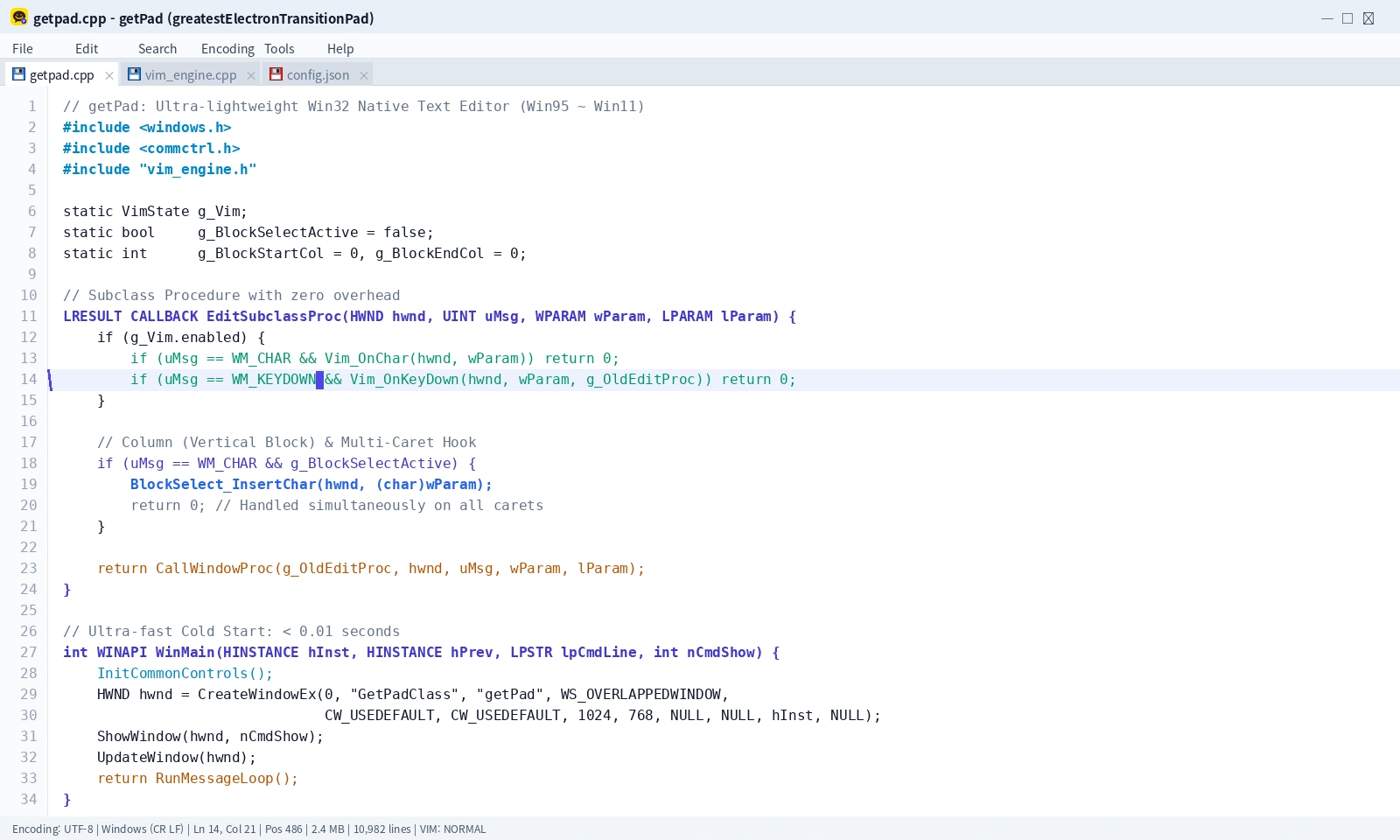
2.1 주요 인터페이스 영역
| 영역 | 기능 및 설명 |
|---|---|
| 제목 표시줄 (Title Bar) | 현재 열린 파일 이름과 전체 경로, 저장 여부(*) 및 프로그램 이름 표시 |
| 메뉴 바 (Menu Bar) | File, Edit, Search, Encoding, Tools, Help 메뉴 |
| 탭 바 (Tab Bar) |
여러 문서를 탭 형태로 동시에 관리합니다. • 파란색 플로피 아이콘: 저장 완료된 상태 (Clean) • 빨간색 플로피 아이콘: 수정되었으나 저장되지 않은 상태 (Modified) • Ctrl+N (새 탭), Ctrl+W (현재 탭 닫기), Ctrl+Shift+T (닫은 탭 복구) |
| 줄 번호 거터 (Line Gutter) | 에디터 좌측의 회색 영역으로, 현재 줄 번호를 표시하며 편집 영역과 1픽셀 오차 없이 스크롤이 동기화됩니다. |
| 상태 표시줄 (Status Bar) | 인코딩(UTF-8 / ANSI), 줄바꿈(CRLF / LF), 현재 커서 좌표(Ln 14, Col 21), 전체 크기, 줄 수 및 Vim 모드 상태 표시 |
2.2 글꼴 및 화면 배율 조절
마우스 휠이나 키보드 단축키로 언제든 글자 크기를 조절할 수 있습니다:
- 글자 확대: Ctrl + + 또는 Ctrl + 마우스 휠 위로
- 글자 축소: Ctrl + - 또는 Ctrl + 마우스 휠 아래로
- 글꼴 변경: 메뉴에서
Tools -> Font...(Ctrl+Alt+F) 선택
Vim 모드 완벽 가이드
플러그인 없이 C++로 자체 구현된 고성능 Vim 모달 에디팅 엔진의 사용법입니다.
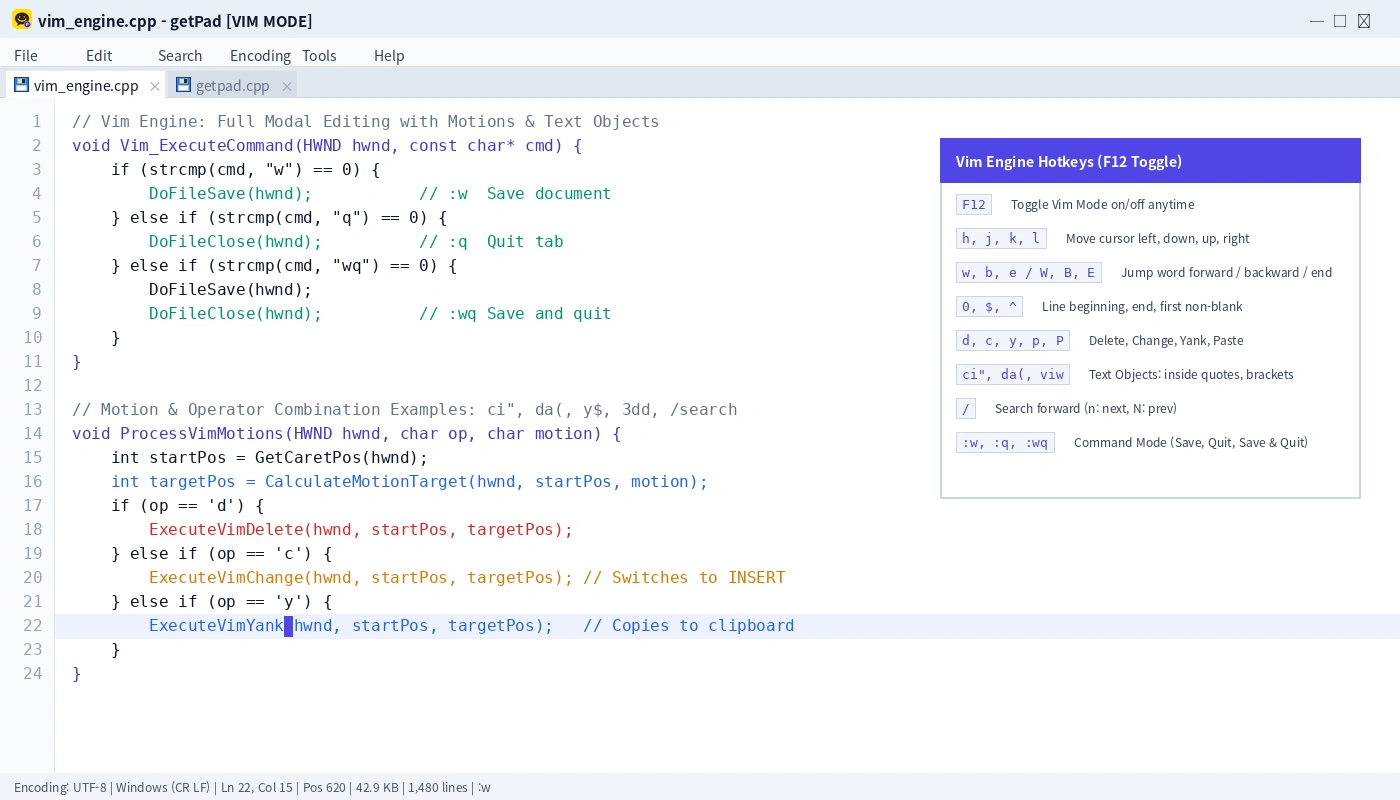
:w 및 Vim 상태 출력)3.1 Vim 모드 토글 및 상태 확인
키보드의 F12 키를 누르면 즉시 Vim 모드가 켜집니다. 상태표시줄 우측에 현재 활성화된 모드가 명확히 표시됩니다:
[VIM: NORMAL]: 기본 탐색 및 명령 모드[VIM: INSERT]: 일반 텍스트 입력 모드[VIM: VISUAL]: 문자 단위 블록 선택 모드[VIM: VISUAL LINE]: 줄 단위 블록 선택 모드
WM_IME_CHAR 메시지까지 완벽히 차단하여 Normal 모드에서 한글 자모가 튀는 현상을 원천 방지했습니다.
3.2 핵심 모션 (Motions)
| 단축키 | 동작 | 설명 |
|---|---|---|
| h, j, k, l | 좌, 하, 상, 우 이동 | 홈 포지션을 유지한 채 커서 기본 이동 |
| w / b / e | 단어 단위 이동 | 다음 단어 시작(w), 이전 단어 시작(b), 단어 끝(e) (구두점 구분) |
| W / B / E | 공백 기준 단어 이동 | 공백(Space/Tab)만을 기준으로 큰 단어 단위 이동 |
| 0 / ^ / $ | 행 이동 | 행의 맨 앞(0), 첫 번째 비공백 문자(^), 행의 맨 끝($) |
| gg / G | 문서 전체 이동 | 문서 최상단 첫 줄(gg), 문서 맨 마지막 줄(G) |
| % | 짝 괄호 매칭 | 현재 커서의 (), {}, [] 짝이 맞는 반대편 괄호로 순간이동 |
| Ctrl + F / B | 페이지 스크롤 | 한 페이지 아래로(F), 한 페이지 위로(B) |
3.3 오퍼레이터 및 텍스트 오브젝트 (Text Objects)
오퍼레이터(d 삭제, c 변경, y 복사)와 텍스트 오브젝트를 결합하여 복잡한 편집을 한 번의 키 입력으로 끝냅니다:
| 명령어 | 동작 및 효과 |
|---|---|
| ci" | 큰따옴표 안쪽의 내용을 모두 지우고 즉시 Insert 모드로 진입 (Change Inside Quotes) |
| da( 또는 da) | 소괄호와 그 안쪽 내용 전체를 일괄 삭제 (Delete Around Parentheses) |
| di{ | 중괄호 안쪽의 코드 블록 내용만 깔끔하게 비우기 |
| viw | 현재 커서가 위치한 단어를 Visual 모드로 선택 (Visual Inside Word) |
| dd / cc / yy | 현재 줄 전체 삭제(dd), 현재 줄 비우고 입력(cc), 현재 줄 전체 클립보드 복사(yy) |
| p / P | 클립보드에 복사된 내용을 커서 뒤(p) 또는 커서 앞(P)에 붙여넣기 |
3.4 검색 및 Ex 명령어
- 단어 검색: / 키를 누르고 검색어를 입력한 후 Enter를 치면 일치하는 단어로 이동합니다. n을 누르면 다음 일치 항목으로, N을 누르면 이전 항목으로 이동합니다.
- 현재 단어 즉시 검색: 커서를 단어 위에 두고 *를 누르면 즉시 그 단어를 아래로 검색하고, #을 누르면 위로 검색합니다.
- 콜론 명령어: : 키를 누른 뒤
w(저장),q(탭 닫기),wq(저장 후 닫기)를 입력하고 Enter를 누릅니다.
세로 블록(Column Selection) & 멀티 캐럿 가이드
Notepad++의 가장 사랑받는 핵심 기능을 Win32 순수 EDIT 컨트롤에 완벽 구현했습니다.
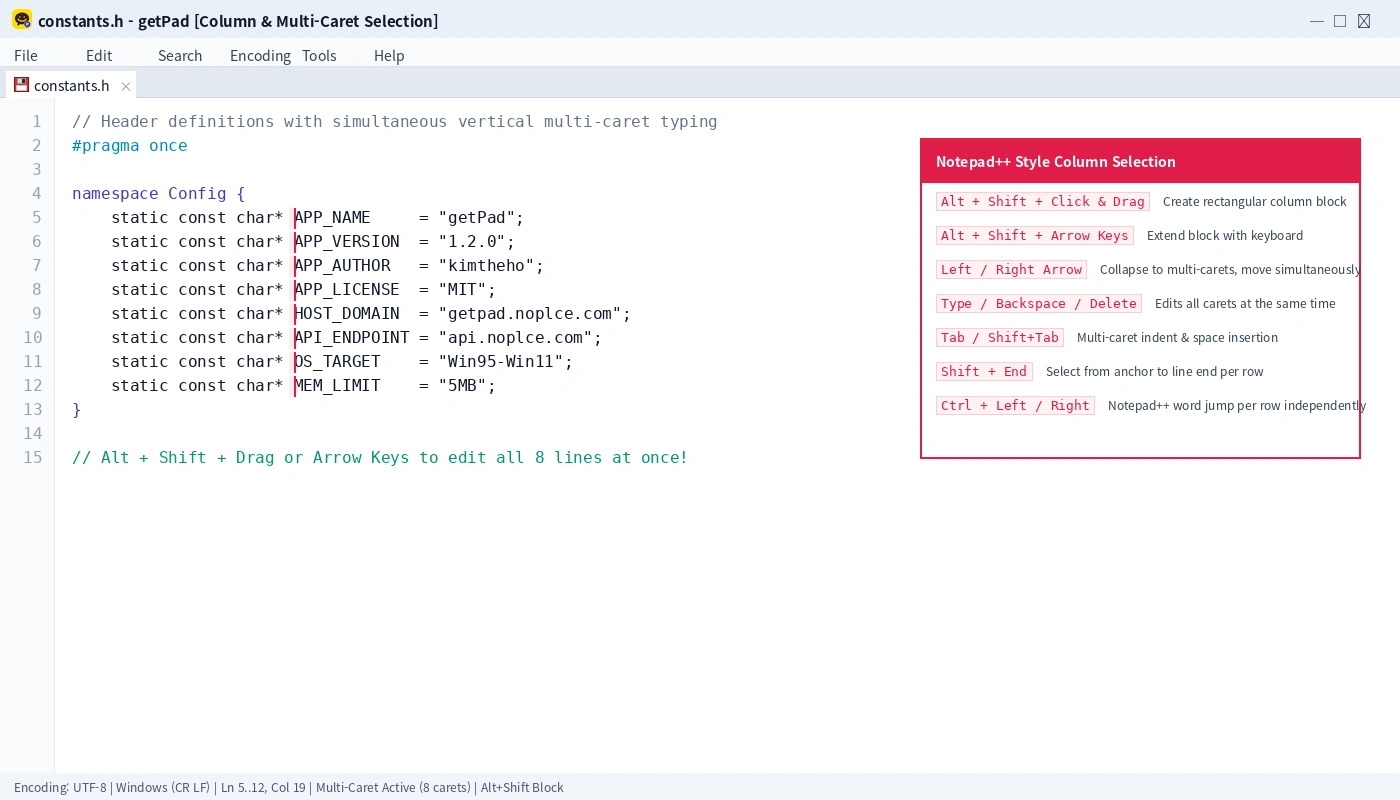
4.1 세로 블록 생성 방법
일반 선택과 세로 블록 선택은 단축키로 명확히 구분됩니다:
- 마우스로 만들기: Alt + Shift를 누른 채로 마우스 좌클릭 후 드래그합니다.
- 키보드로 만들기: 커서를 원하는 위치에 두고 Alt + Shift + 방향키를 누릅니다.
4.2 방향키 멀티 캐럿 유지 및 동시 이동
블록이 잡힌 상태에서 Alt나 Shift 없이 단독 방향키를 누르면 선택 영역이 풀리지 않고, 여러 줄의 커서(Multi-Caret)가 동시에 이동합니다:
- Left / Right: 사각형 블록이 0-width 멀티 캐럿으로 축소되고, 모든 캐럿이 좌우로 1칸씩 동시에 이동합니다.
- Up / Down: 멀티 캐럿 그룹 전체가 위/아래로 1줄씩 이동합니다.
- Home / End: 각 줄의 첫 비공백 문자 또는 각 줄의 끝으로 모든 캐럿이 개별 이동합니다.
- Ctrl + Left / Right: 각 줄이 독립적으로 자신의 단어 경계를 탐색해 점프합니다.
4.3 동시 타이핑, 백스페이스 및 들여쓰기
- 동시 문자 입력: 글자를 치면 모든 줄의 커서 위치에 동시에 문자가 삽입됩니다. 줄 길이가 짧아 공백이 부족한 행은 자동으로 스페이스가 패딩됩니다.
- 동시 백스페이스: Backspace를 누르면 모든 줄에서 커서 왼쪽 글자가 동시에 지워집니다.
- 동시 탭(Tab): Tab을 누르면 각 행의 캐럿 위치에 2스페이스가 동시 삽입됩니다. 사각형 블록이 잡힌 상태에서는 해당 행들 전체를 들여쓰기합니다 (Shift+Tab은 내어쓰기).
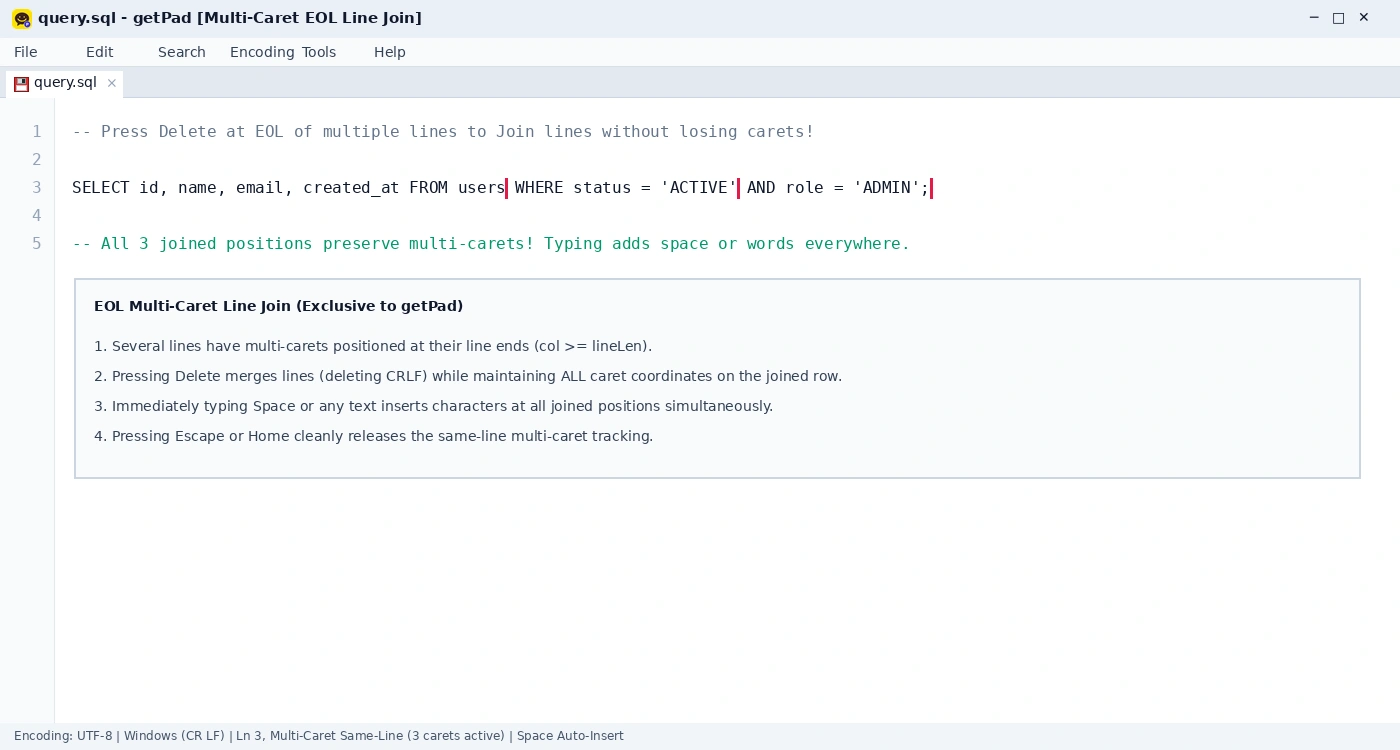
4.4 getPad 독점 기능: 행 끝 Delete 라인 병합 및 동일 행 유지
여러 줄의 행 끝에 멀티 캐럿이 있는 상태에서 Delete를 누르면 각 행 사이의 개행(\r\n)이 삭제되어 한 줄로 병합됩니다. 이때 멀티 캐럿을 해제하지 않고 병합된 동일 행 내에 모든 캐럿의 위치를 그대로 보존합니다. 병합 직후 스페이스바를 누르면 모든 병합 위치에 공백이 일괄 삽입됩니다.
4.5 멀티 캐럿 해제
마우스로 임의의 빈 곳을 일반 클릭하거나, 키보드의 Esc 키를 누르면 멀티 캐럿이 깔끔하게 해제되고 단일 커서로 복귀합니다.
개발자 도구 (JSON / HTML / Diff)
웹사이트나 플러그인에 의존하지 않고 에디터 내부에서 오프라인으로 실행되는 고속 유틸리티입니다.
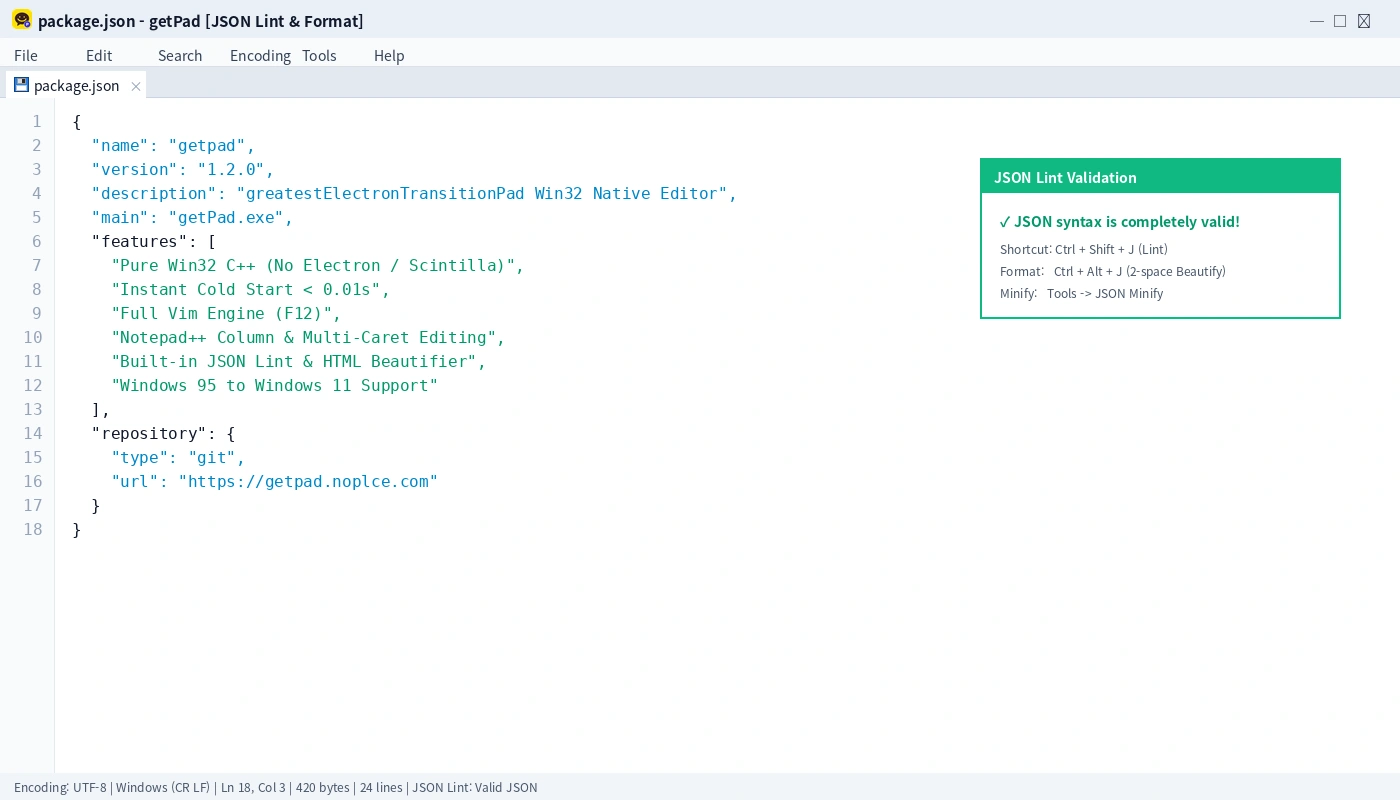
5.1 JSON Lint 및 포맷팅
- JSON 문법 검사: Ctrl + Shift + J (누락된 따옴표, 콤마 오류 등을 즉시 감지하여 알림)
- JSON 2스페이스 정렬: Ctrl + Alt + J (한 줄로 뭉쳐진 JSON을 표준 들여쓰기로 예쁘게 재구성)
- JSON Minify: 메뉴에서
Tools -> JSON Minify선택 시 불필요한 공백을 모두 제거하여 한 줄로 압축
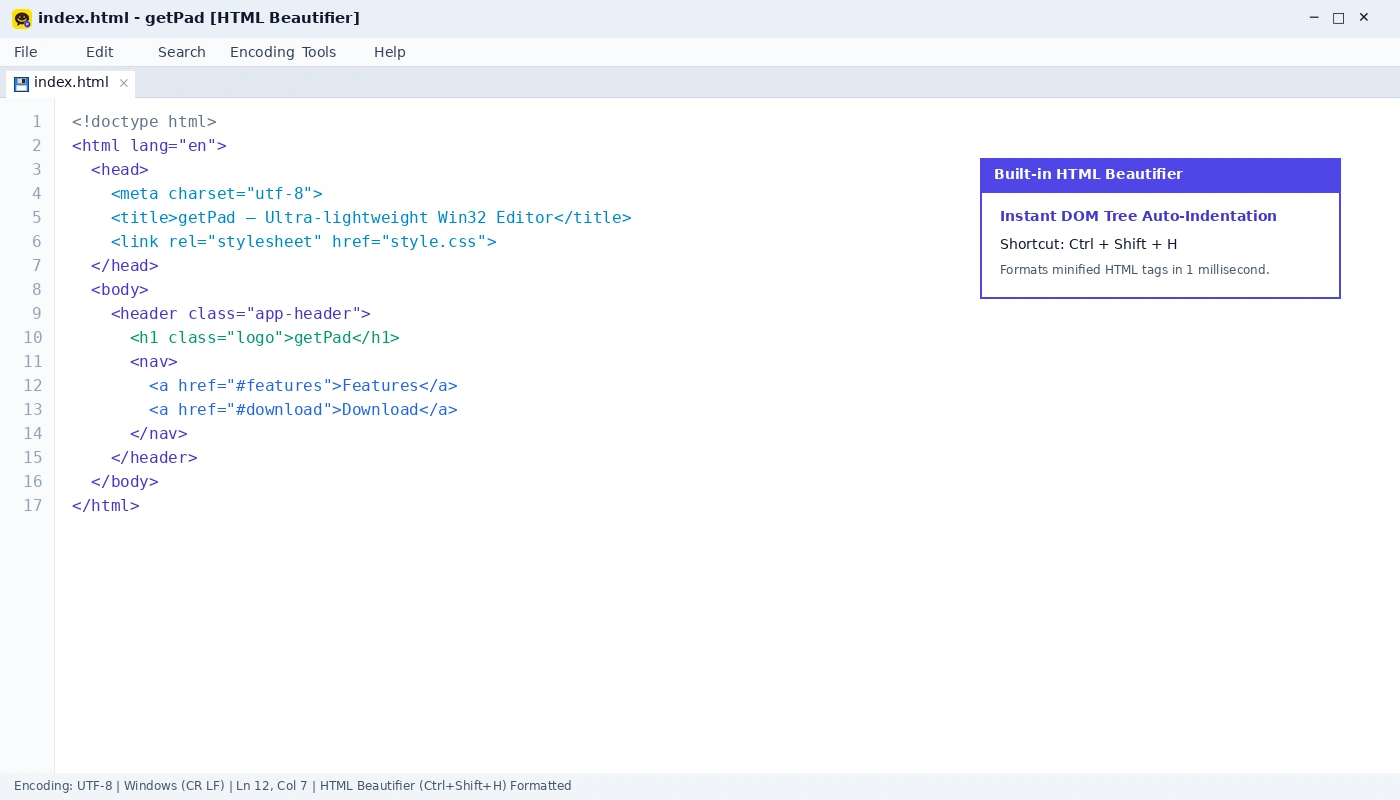
5.2 HTML Beautifier
Ctrl + Shift + H를 누르면 뒤죽박죽 섞여 있거나 압축된 HTML 마크업 태그를 분석하여 계층 구조에 맞게 올바른 2스페이스 인덴트로 자동 정렬합니다.
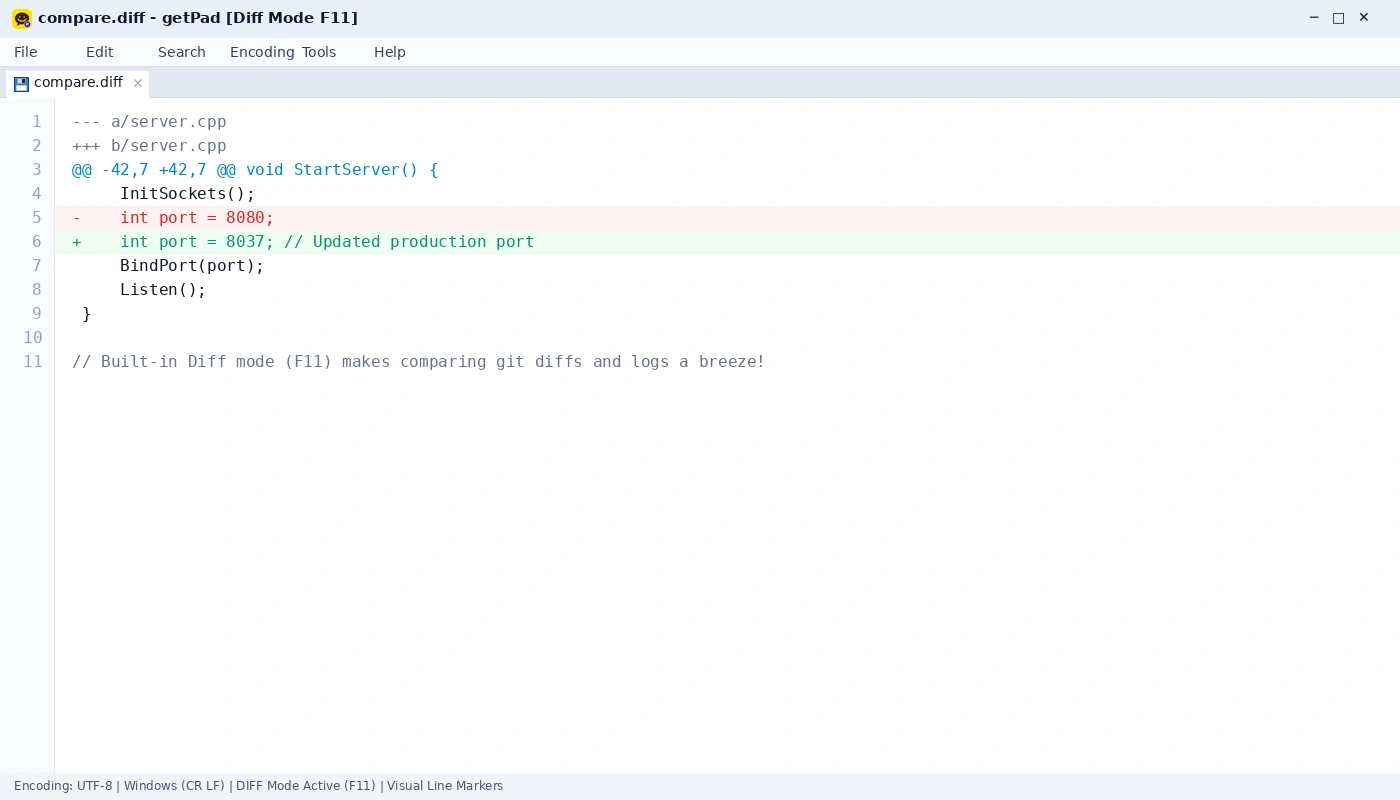
5.3 Diff 모드
F11을 누르면 Diff 모드가 켜집니다. Git diff 파일이나 패치 파일의 +(추가)와 -(삭제) 라인을 시각적으로 강조하여 코드 변경점을 한눈에 파악할 수 있습니다.
인코딩 및 줄바꿈(EOL) 변환
한글 환경(CP949)과 글로벌 웹 표준(UTF-8)을 모두 완벽하게 다루는 법을 소개합니다.
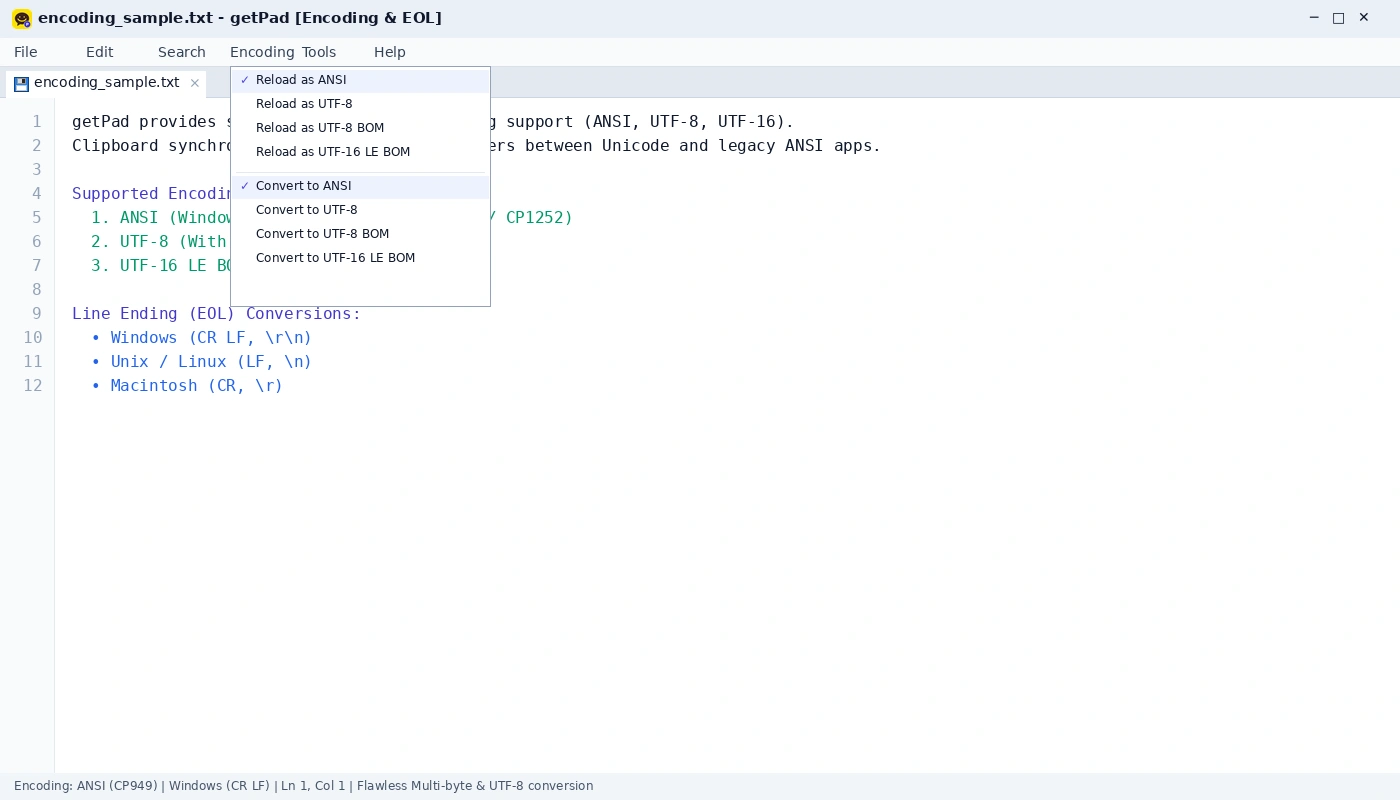
6.1 다시 읽기(Reload)와 변환(Convert)의 차이
| 구분 | 메뉴 항목 | 동작 설명 |
|---|---|---|
| Reload as ... | Reload as ANSI / UTF-8 | 파일을 디스크에서 다시 읽되, 지정한 인코딩 규칙으로 바이트를 재해석합니다 (잘못 열려 글자가 깨졌을 때 복구용). |
| Convert to ... | Convert to ANSI / UTF-8 / UTF-16 | 현재 열려 있는 문서의 내용을 지정한 인코딩으로 변환합니다. 저장 시 변경된 인코딩으로 디스크에 기록됩니다. |
6.2 줄바꿈(EOL) 변환
메뉴의 Edit -> EOL Conversion에서 줄바꿈 형식을 변경할 수 있습니다:
- Windows (CR LF):
\r\n(Windows 표준 개행) - Unix / Linux (LF):
\n(Linux, macOS, Git 표준 개행) - Macintosh (CR):
\r(클래식 Mac 개행)
원격 작업(SFTP) 및 세션 복원
원격지 파일 직접 편집과 컴퓨터가 꺼져도 복구되는 세션 관리 기능을 설명합니다.
7.1 SFTP 원격 파일 직접 열기
Ctrl + Shift + O를 누르면 내장 SFTP 연결 대화상자가 열립니다. 원격 리눅스/유닉스 서버의 호스트, 포트, 계정 및 파일 경로를 입력하면 로컬 에디터에서 원격 서버의 파일을 다이렉트로 열고 저장할 수 있습니다. Ctrl+Shift+R을 누르면 원격지 최신 내용으로 즉시 새로고침됩니다.
7.2 자동 세션 백업 및 복원 (Session Restore)
getPad를 닫을 때 현재 열려 있던 모든 탭, 활성 탭 인덱스, 커서 위치 및 저장되지 않은 수정 내용이 getPad.session에 자동 저장됩니다. 프로그램을 다시 실행하면 이전 작업 상태가 0.01초 만에 그대로 복원됩니다.
7.3 파일 위치 바로 열기
메뉴에서 File -> Open Containing Folder를 선택하면 현재 작업 중인 파일이 위치한 폴더를 탐색기(Explorer) 또는 명령 프롬프트(cmd)로 즉시 열 수 있습니다.
단축키 총정리 (Cheat Sheet)
자주 사용하는 핵심 단축키를 한곳에 모았습니다.
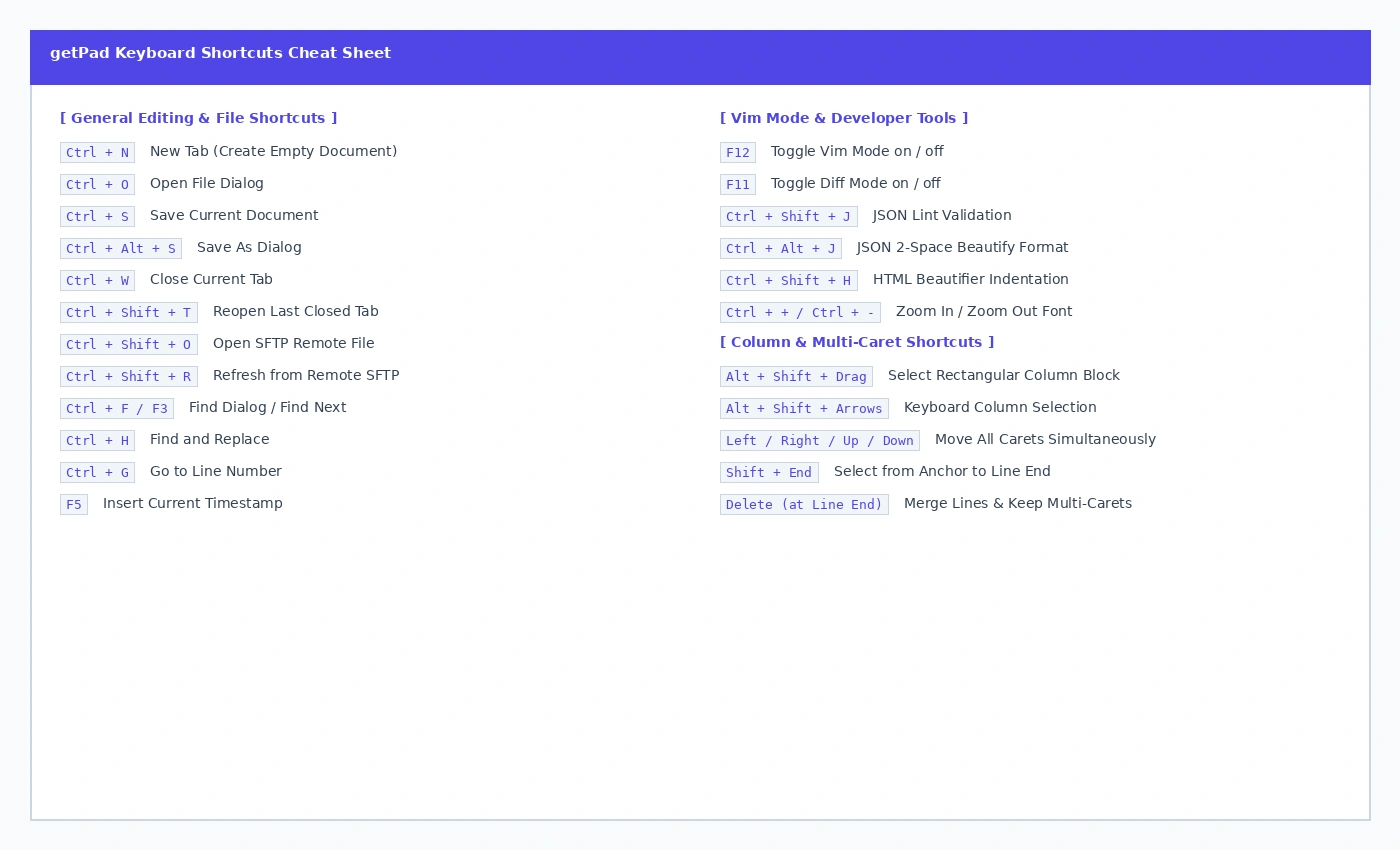
8.1 기본 파일 및 편집 단축키
| 단축키 | 기능 설명 |
|---|---|
| Ctrl + N | 새 문서 탭 열기 (New Tab) |
| Ctrl + O | 파일 열기 대화상자 (Open File) |
| Ctrl + S | 현재 문서 저장 (Save) |
| Ctrl + Alt + S | 다른 이름으로 저장 (Save As) |
| Ctrl + W | 현재 탭 닫기 (Close Tab) |
| Ctrl + Shift + T | 방금 닫은 탭 다시 열기 (Reopen Tab) |
| Ctrl + F / F3 | 찾기 대화상자 / 다음 찾기 (Find / Find Next) |
| Shift + F3 | 이전 찾기 (Find Previous) |
| Ctrl + H | 찾아 바꾸기 (Replace) |
| Ctrl + G | 지정 줄 번호로 이동 (Go to Line) |
| F5 | 현재 시스템 시각 타임스탬프 삽입 (예: 2026-11-16 14:30:00) |
8.2 세로 블록, 개발자 및 Vim 단축키
| 단축키 | 기능 설명 |
|---|---|
| F12 | Vim 모드 켜기 / 끄기 토글 (Toggle Vim) |
| F11 | Diff 모드 켜기 / 끄기 토글 (Toggle Diff) |
| Alt + Shift + Drag | 세로 사각형 블록 선택 (마우스) |
| Alt + Shift + 방향키 | 세로 사각형 블록 선택 및 확장 (키보드) |
| Shift + End | 각 행의 앵커부터 줄 끝까지 독립적 블록 선택 |
| Ctrl + Left / Right | Notepad++ 스타일 단어 단위 멀티 캐럿 개별 점프 |
| Ctrl + Shift + J | JSON Lint 문법 검증 실행 |
| Ctrl + Alt + J | JSON Format 2스페이스 자동 정렬 |
| Ctrl + Shift + H | HTML Beautifier 계층 구조 자동 들여쓰기 |
| Ctrl + Shift + O | SFTP 원격 파일 열기 |
| Ctrl + Shift + R | SFTP 원격 파일 새로고침 |
시스템 사양 및 기술 아키텍처
getPad가 30년 동안 모든 Windows에서 안정적으로 동작할 수 있는 내부 엔지니어링 원리입니다.
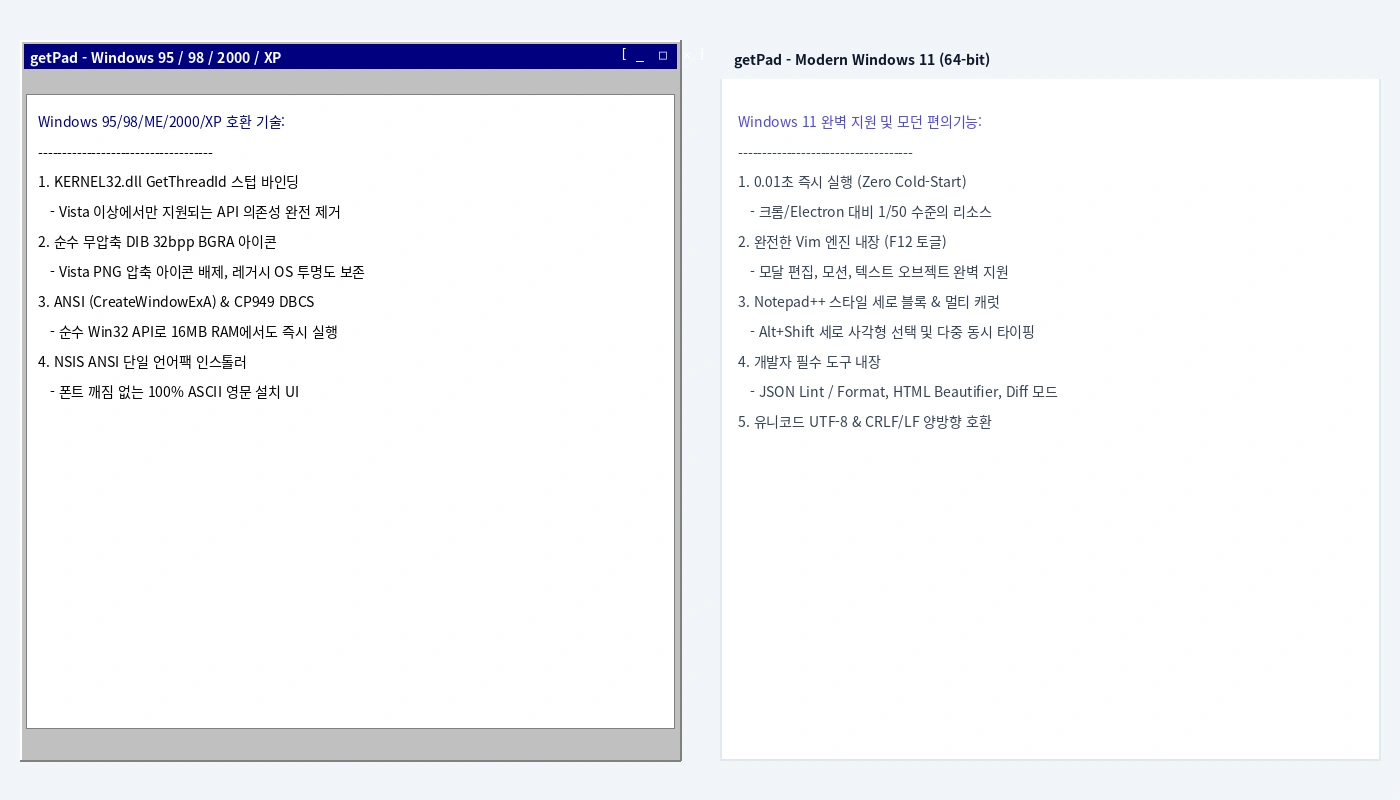
9.1 순수 Win32 EDIT 컨트롤 고도 서브클래싱
getPad는 웹 브라우저 엔진(Chromium)이나 무거운 서드파티 텍스트 컴포넌트(Scintilla, RichEdit)를 쓰지 않습니다. Windows 운영체제에 내장된 가장 원초적인 EDIT 컨트롤의 윈도우 프로시저를 직접 가로채(EditSubclassProc) 모든 Vim 키 입력, 세로 블록, 멀티 캐럿 및 드로잉 로직을 덧씌웠습니다. 이 덕분에 런타임 오버헤드가 사실상 0에 가깝습니다.
9.2 KERNEL32.dll GetThreadId 문제 해결
GCC 13 / MinGW-w64로 C++ 표준 라이브러리를 빌드하면 Windows Vista 이상에서만 도입된 GetThreadId API가 암시적으로 링크되어 Windows 95/XP에서 DLL 로드 에러가 발생합니다. getPad는 getpad.cpp 내부에 커스텀 스텁 함수를 정의하고 심볼 테이블을 직접 인터셉트하여 KERNEL32.dll 임포트 테이블에서 GetThreadId를 완벽히 제거했습니다.
9.3 무압축 32bpp DIB 아이콘 탑재
최신 OS용 .ico 파일은 PNG 압축을 사용하지만, Windows XP와 Windows 95는 PNG 아이콘을 인식하지 못해 검게 깨지거나 오류를 냅니다. getPad는 BGRA 컬러 맵과 AND 마스크로 구성된 순수 무압축 DIB 포맷의 멀티 해상도 아이콘을 내장하여 모든 버전의 Windows에서 투명도와 색상이 온전히 보존됩니다.